
Ouvrez le bon navigateur
Les navigateurs intégrés à Instagram ou Facebook ne proposent pas toujours l’installation. Ouvrez la page dans Chrome sur Android ou Safari sur iPhone.
Votre espace, à portée de main
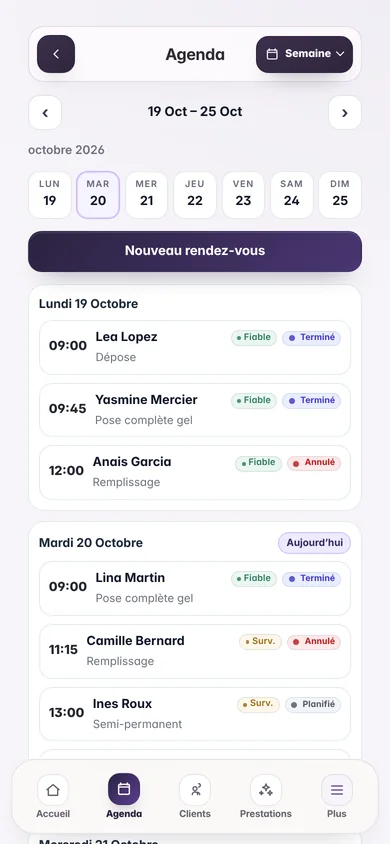
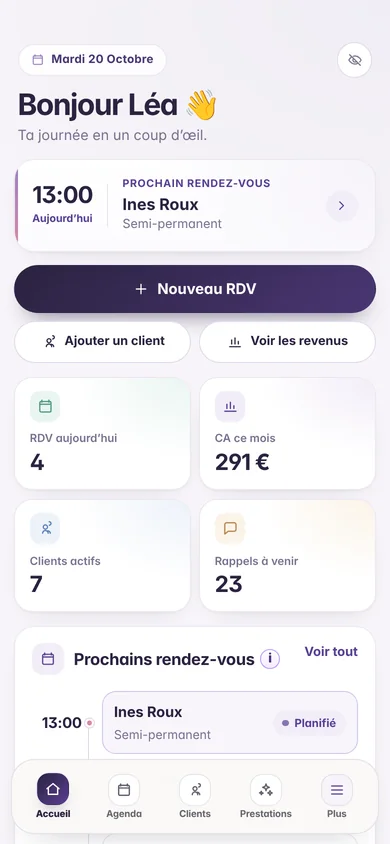
Retrouvez votre agenda et vos clientes depuis une icône sur l’écran d’accueil. L’installation prend quelques instants et se fait directement depuis votre navigateur.
Aucun téléchargement depuis une boutique d’applications n’est nécessaire.
Si Chrome permet l’installation directe, un bouton apparaît ici pour ouvrir sa confirmation. Sinon, suivez les étapes ci-contre.
Ouvrir mon espace FlowaSur votre téléphone Android, ouvrez Chrome et connectez-vous à votre espace Flowa. Si vous venez d’un lien Instagram ou d’une autre application, choisissez « Ouvrir dans Chrome ».
Appuyez sur Installer Flowa maintenant si le bouton est proposé sur cette page. Sinon, ouvrez le menu ⋮ de Chrome puis choisissez Installer l’application ou Ajouter à l’écran d’accueil, selon votre version.
Appuyez sur Installer. L’icône Flowa apparaît sur votre écran d’accueil ou dans la liste de vos applications.
Lancez Flowa depuis cette icône. Si votre session a expiré, reconnectez-vous avec votre compte habituel.
Sur iPhone, l’ajout se fait depuis le menu de partage de Safari. Le bouton d’installation automatique de Chrome n’est pas nécessaire.
Ouvrir mon espace FlowaOuvrez Safari sur votre iPhone, puis accédez à Flowa et connectez-vous. Depuis Instagram ou Facebook, ouvrez d’abord la page dans Safari.
Touchez l’icône Partager de Safari. Selon la présentation des onglets, touchez d’abord le bouton de menu de la page, puis Partager.
Faites défiler les actions et touchez Sur l’écran d’accueil. Si cette action manque, ouvrez Modifier les actions pour l’ajouter.
Activez Ouvrir comme app web si l’option est proposée, puis touchez Ajouter. Lancez ensuite Flowa depuis sa nouvelle icône.
Besoin d’un coup de main ?
Les navigateurs intégrés à Instagram ou Facebook ne proposent pas toujours l’installation. Ouvrez la page dans Chrome sur Android ou Safari sur iPhone.
Sur Android, cherchez « Installer l’application » ou « Ajouter à l’écran d’accueil » dans le menu ⋮. Sur iPhone, faites défiler la feuille de partage et utilisez « Modifier les actions » si besoin.
Vous pouvez toujours utiliser Flowa dans le navigateur. Pour consulter des données à jour ou effectuer une action, une connexion internet reste nécessaire.
Instructions des navigateurs : aide Google Chrome et assistance Apple.
Pas encore de compte ?
Créez votre espace en quelques minutes, ajoutez vos prestations et laissez Flowa envoyer les rappels à votre place.
Rien n’est prélevé à la fin de l’essai.